Domain gfcg.de kaufen?
Wir ziehen mit dem Projekt
gfcg.de um.
Sind Sie am Kauf der Domain
gfcg.de interessiert?
domain@kv-gmbh.de · 0541-91531010
Domain gfcg.de kaufen?
Was sind Entwicklertools?
Was sind Entwicklertools? Entwicklertools sind Programme oder Software, die Entwicklern helfen, effizienter zu arbeiten und bessere Ergebnisse zu erzielen. Sie bieten Funktionen wie Debugging, Profiling, Code-Editing, Version Control und vieles mehr. Entwicklertools sind unverzichtbar für Entwickler, um Fehler zu finden, Code zu optimieren und die Produktivität zu steigern. Sie sind oft in integrierten Entwicklungsumgebungen (IDEs) oder als separate Tools verfügbar. Insgesamt sind Entwicklertools ein wesentlicher Bestandteil des Entwicklungsprozesses und tragen dazu bei, qualitativ hochwertige Softwareprodukte zu erstellen. **
Wie aktiviere ich Entwicklertools?
Um die Entwicklertools in einem Browser zu aktivieren, musst du zuerst den Browser öffnen. Anschließend klickst du auf das Menüsymbol in der oberen rechten Ecke des Browsers. Dort findest du normalerweise die Option "Entwicklertools" oder "Entwicklermodus aktivieren". Wenn du darauf klickst, öffnet sich ein neues Fenster oder eine Leiste am unteren oder rechten Rand des Bildschirms mit den Entwicklertools. Alternativ kannst du auch die Tastenkombination Strg + Umschalt + I (Windows) oder Cmd + Alt + I (Mac) verwenden, um die Entwicklertools schnell zu öffnen. **


Ähnliche Suchbegriffe für Entwicklertools
Top-Angebote
Produkte zum Begriff Entwicklertools:
-
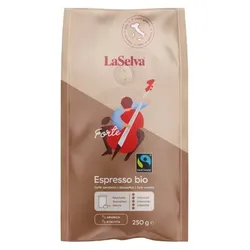
LaSelva Forte Espresso gemahlen Fairtrade bio 250gDer Espresso aus 1/3 Arabica- und 2/3 Robusta-Bohnen bringt einen klassischen Italiener hervor: Körperreicher, vollmundiger und säurearmer Espresso mit samtiger Crema und feiner Karamell-Note. Intensität 5 von 5. Unter Schutzatmosphäre verpackt. Diese Kaffeebohnen stammen aus Fairtrade zertifizierten Bio-Erzeugergemeinschaften. Der Kaffee wurde von Fairtrade-Produzent:innen angebaut, nach Fairtrade-Standards zertifiziert und gehandelt.8,09 €*Versand: 5,49 €Sichere Weiterleitung zum Anbieter
-
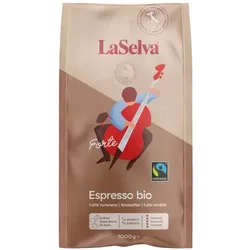
LaSelva Forte Espresso ganze Bohne Fairtrade bio 1kgDer Espresso aus 1/3 Arabica- und 2/3 Robusta-Bohnen bringt einen klassischen Italiener hervor: Körperreicher, vollmundiger und säurearmer Espresso mit samtiger Crema und feiner Karamell-Note. Intensität 5 von 5. Unter Schutzatmosphäre verpackt. Diese Kaffeebohnen stammen aus Fairtrade zertifizierten Bio-Erzeugergemeinschaften. Der Kaffee wurde von Fairtrade-Produzent:innen angebaut, nach Fairtrade-Standards zertifiziert und gehandelt.28,99 €*Versand: 5,49 €Sichere Weiterleitung zum Anbieter
-
Mount Hagen Arabica Kaffee FairTrade Pads bio (18St)Kaffee-Pads Arabica Crema. Für herkömmliche Kafee-Pad-Maschinen geeignet. Imposanter Blend von Hochlagen aus Papua Neuguinea, Peru, Honduras. Handgepflückt, sonnengetrocknet, lange sanfte geröstet samtig nussige Noten. Harmonische Säure.3,41 €*Versand: 5,49 €Sichere Weiterleitung zum Anbieter
-
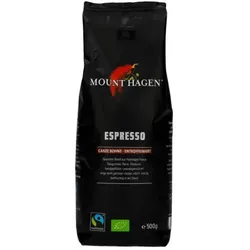
Mount Hagen Espresso entkoffeiniert FairTrade, ganze Bohne bio 500gFairtrade Röstkaffee ganze Bohne, entkoffeiniert. Opulenter Blend aus Hochlagen Papua Neuguineas, Perus, Honduras. Handgepflückt, sonnengetrocknet, lange sanft geröstet. Lecker, weich, würzig, feinfruchtig in der Säure.12,59 €*Versand: 5,49 €Sichere Weiterleitung zum Anbieter

-
Wo finde ich Entwicklertools?
Entwicklertools sind in der Regel in den Einstellungen oder Optionen der meisten Browser verfügbar. Du kannst sie normalerweise finden, indem du auf das Menü klickst und nach einem Abschnitt suchst, der mit "Entwicklertools" oder "Entwickleroptionen" bezeichnet ist. Alternativ kannst du auch die Tastenkombination Strg + Umschalt + I oder F12 verwenden, um die Entwicklertools direkt zu öffnen. Diese Tools bieten verschiedene Funktionen wie das Überprüfen von HTML-, CSS- und JavaScript-Code, das Debuggen von Problemen auf einer Webseite und das Testen von Responsivität. Sie sind besonders nützlich für Webentwickler und Designer, um ihre Arbeit zu optimieren und zu verbessern. **
-
Wo finde ich die Entwicklertools?
Die Entwicklertools sind in den meisten Webbrowsern verfügbar, um Entwicklern beim Debuggen von Websites zu helfen. Um die Entwicklertools zu öffnen, klicken Sie normalerweise mit der rechten Maustaste auf eine beliebige Stelle auf der Website und wählen Sie "Untersuchen" oder "Element untersuchen". Alternativ können Sie auch die Tastenkombination Strg+Umschalt+I oder F12 verwenden. Die Entwicklertools bieten Funktionen wie das Anzeigen des HTML-Codes, das Überprüfen von CSS-Stilen, das Debuggen von JavaScript und das Analysieren von Netzwerkaktivitäten. Sie sind ein unverzichtbares Werkzeug für Webentwickler, um Probleme zu diagnostizieren und die Leistung von Websites zu verbessern. **
-
Wo finde ich die Registerkarte Entwicklertools?
Die Registerkarte "Entwicklertools" befindet sich normalerweise in der Menüleiste deines Browsers. Um sie zu finden, öffne deinen Browser und suche nach der Menüschaltfläche in der oberen rechten Ecke. Klicke darauf und suche nach der Option "Entwicklertools" oder "Entwicklerwerkzeuge". Alternativ kannst du auch die Tastenkombination Strg + Umschalt + I (Windows/Linux) oder Cmd + Option + I (Mac) verwenden, um die Entwicklertools direkt zu öffnen. Wenn du die Registerkarte nicht findest, kannst du auch in den Einstellungen deines Browsers nach der Option suchen, um die Entwicklertools zu aktivieren. **
-
Wo sind die Entwicklertools bei Word?
Die Entwicklertools bei Word befinden sich in der Registerkarte "Entwicklertools". Um diese Registerkarte anzuzeigen, musst du zuerst auf "Datei" klicken und dann auf "Optionen". In den Optionen wählst du "Menüband anpassen" aus und aktivierst das Kontrollkästchen neben "Entwicklertools". Nachdem du die Entwicklertools aktiviert hast, erscheint die Registerkarte in der oberen Menüleiste von Word. Hier findest du verschiedene Funktionen und Werkzeuge, die speziell für Entwickler gedacht sind, wie z.B. Makros, Formulare und XML-Struktur. **
Wo finde ich Entwicklertools in Word?
In Word finden Sie die Entwicklertools in der Menüleiste oben. Klicken Sie auf "Datei" und dann auf "Optionen". In den Optionen wählen Sie "Menüband anpassen" und aktivieren Sie das Kontrollkästchen neben "Entwicklertools". Nachdem Sie dies bestätigt haben, erscheint das Entwicklertools-Tab in der Menüleiste. Hier finden Sie verschiedene Funktionen und Werkzeuge, die Ihnen beim Entwickeln von Dokumenten in Word helfen. **
Warum speichern die Entwicklertools Kontrollkästchen nicht?
Die Entwicklertools sind in erster Linie dazu gedacht, Entwicklern beim Testen und Debuggen von Webseiten zu helfen. Sie bieten Funktionen wie das Überprüfen des HTML-Codes, das Ändern von CSS-Eigenschaften oder das Ausführen von JavaScript. Das Speichern von Kontrollkästchen ist keine Funktion, die in den Entwicklertools standardmäßig enthalten ist. Es liegt also nicht in ihrem Funktionsumfang, Kontrollkästchen zu speichern. **
Top-Angebote
Produkte zum Begriff Entwicklertools:
-
Nachhaltigkeit, Ressourceneffizienz und Klimaschutz, Fachbücher von Institut Bauen und Umwelt e.V.Nachhaltigkeit ist das neue Normal. Und doch steht Nachhaltigkeit in der Baubranche bei der Planung und Umsetzung oft hinter Themen wie Sicherheit, Kosten und Terminen zurück. Es ist unbestritten ein Thema, welches gesellschaftlich an Bedeutung gewinnt. Neu sind Fragen zur Ressourceneffizienz der eingesetzten Baumaterialien und des Klimaschutzes. Dem Bausektor fällt hier wegen seiner wirtschaftlichen Bedeutung und des relevanten Ressourceneinsatzes eine wichtige Rolle zu. Das Buch greift diese Themen aus Sicht von konstruktiven Ingenieuren, Bauunternehmen und Bauproduktenherstellern auf und fasst den aktuellen Stand der Technik mit konstruktiven Lösungen für das Planen und Bauen übersichtlich zusammen. Eingangs werden Hintergrund und Zielsetzung kurz und prägnant beleuchtet. Im anschliessenden Fachteil werden zielgruppengerecht und lösungsorientiert Ansätze und aktuelle Möglichkeiten durch führende Ingenieure und Forscher vorgestellt. Abschliessend werden Produkte und Dienstleistungen für Nachhaltigkeit, Ressourceneffizienz und Klimaschutz beim Planen und Bauen präsentiert.29,90 €*Versand: 0,00 €Sichere Weiterleitung zum Anbieter
-
Bio Planete Erdnussöl nativ FairTrade bioErdnussöl nativ - gesunde Alternative zu herkömmlichen festen Bratfetten. Kaltgepresstes Bio-Erdnussöl mit Fairtrade-Siegel.Für das native Erdnussöl aus fairem Handel verwenden wir ausschließlich Erdnüsse von ausgewählten Landwirten aus China. Dank des Fairtrade-Projekts von BIO PLANÈTE können wir sicherstellen, dass Kleinbauern vor Ort moderne Ausrüstung, einen Zugang zu landwirtschaftlichem Wissen und faire Preise für ihre Erdnüsse aus ökologischem Anbau erhalten. Diese Form der Partnerschaft ermöglicht Investitionen vor Ort sowie strukturelle und wirtschaftliche Verbesserungen. Das Öl wird zu 100 % aus Fairtrade-zertifizierten Erdnüssen gepresst. Zertifiziert durch die Schweizer Max Havelaar Stiftung können wir unseren Kundinnen und Kunden so ein Fairtrade-Erdnussöl nach höchsten ökologischen und sozialen Standards anbieten.9,49 €*Versand: 5,49 €Sichere Weiterleitung zum Anbieter
-
LaSelva Forte Espresso gemahlen Fairtrade bio 250gDer Espresso aus 1/3 Arabica- und 2/3 Robusta-Bohnen bringt einen klassischen Italiener hervor: Körperreicher, vollmundiger und säurearmer Espresso mit samtiger Crema und feiner Karamell-Note. Intensität 5 von 5. Unter Schutzatmosphäre verpackt. Diese Kaffeebohnen stammen aus Fairtrade zertifizierten Bio-Erzeugergemeinschaften. Der Kaffee wurde von Fairtrade-Produzent:innen angebaut, nach Fairtrade-Standards zertifiziert und gehandelt.8,09 €*Versand: 5,49 €Sichere Weiterleitung zum Anbieter
-
LaSelva Forte Espresso ganze Bohne Fairtrade bio 1kgDer Espresso aus 1/3 Arabica- und 2/3 Robusta-Bohnen bringt einen klassischen Italiener hervor: Körperreicher, vollmundiger und säurearmer Espresso mit samtiger Crema und feiner Karamell-Note. Intensität 5 von 5. Unter Schutzatmosphäre verpackt. Diese Kaffeebohnen stammen aus Fairtrade zertifizierten Bio-Erzeugergemeinschaften. Der Kaffee wurde von Fairtrade-Produzent:innen angebaut, nach Fairtrade-Standards zertifiziert und gehandelt.28,99 €*Versand: 5,49 €Sichere Weiterleitung zum Anbieter
-
Was sind Entwicklertools?
Was sind Entwicklertools? Entwicklertools sind Programme oder Software, die Entwicklern helfen, effizienter zu arbeiten und bessere Ergebnisse zu erzielen. Sie bieten Funktionen wie Debugging, Profiling, Code-Editing, Version Control und vieles mehr. Entwicklertools sind unverzichtbar für Entwickler, um Fehler zu finden, Code zu optimieren und die Produktivität zu steigern. Sie sind oft in integrierten Entwicklungsumgebungen (IDEs) oder als separate Tools verfügbar. Insgesamt sind Entwicklertools ein wesentlicher Bestandteil des Entwicklungsprozesses und tragen dazu bei, qualitativ hochwertige Softwareprodukte zu erstellen. **
-
Wie aktiviere ich Entwicklertools?
Um die Entwicklertools in einem Browser zu aktivieren, musst du zuerst den Browser öffnen. Anschließend klickst du auf das Menüsymbol in der oberen rechten Ecke des Browsers. Dort findest du normalerweise die Option "Entwicklertools" oder "Entwicklermodus aktivieren". Wenn du darauf klickst, öffnet sich ein neues Fenster oder eine Leiste am unteren oder rechten Rand des Bildschirms mit den Entwicklertools. Alternativ kannst du auch die Tastenkombination Strg + Umschalt + I (Windows) oder Cmd + Alt + I (Mac) verwenden, um die Entwicklertools schnell zu öffnen. **
-
Wo finde ich Entwicklertools?
Entwicklertools sind in der Regel in den Einstellungen oder Optionen der meisten Browser verfügbar. Du kannst sie normalerweise finden, indem du auf das Menü klickst und nach einem Abschnitt suchst, der mit "Entwicklertools" oder "Entwickleroptionen" bezeichnet ist. Alternativ kannst du auch die Tastenkombination Strg + Umschalt + I oder F12 verwenden, um die Entwicklertools direkt zu öffnen. Diese Tools bieten verschiedene Funktionen wie das Überprüfen von HTML-, CSS- und JavaScript-Code, das Debuggen von Problemen auf einer Webseite und das Testen von Responsivität. Sie sind besonders nützlich für Webentwickler und Designer, um ihre Arbeit zu optimieren und zu verbessern. **
-
Wo finde ich die Entwicklertools?
Die Entwicklertools sind in den meisten Webbrowsern verfügbar, um Entwicklern beim Debuggen von Websites zu helfen. Um die Entwicklertools zu öffnen, klicken Sie normalerweise mit der rechten Maustaste auf eine beliebige Stelle auf der Website und wählen Sie "Untersuchen" oder "Element untersuchen". Alternativ können Sie auch die Tastenkombination Strg+Umschalt+I oder F12 verwenden. Die Entwicklertools bieten Funktionen wie das Anzeigen des HTML-Codes, das Überprüfen von CSS-Stilen, das Debuggen von JavaScript und das Analysieren von Netzwerkaktivitäten. Sie sind ein unverzichtbares Werkzeug für Webentwickler, um Probleme zu diagnostizieren und die Leistung von Websites zu verbessern. **
Ähnliche Suchbegriffe für Entwicklertools
-
Mount Hagen Arabica Kaffee FairTrade Pads bio (18St)Kaffee-Pads Arabica Crema. Für herkömmliche Kafee-Pad-Maschinen geeignet. Imposanter Blend von Hochlagen aus Papua Neuguinea, Peru, Honduras. Handgepflückt, sonnengetrocknet, lange sanfte geröstet samtig nussige Noten. Harmonische Säure.3,41 €*Versand: 5,49 €Sichere Weiterleitung zum Anbieter
-
Mount Hagen Espresso entkoffeiniert FairTrade, ganze Bohne bio 500gFairtrade Röstkaffee ganze Bohne, entkoffeiniert. Opulenter Blend aus Hochlagen Papua Neuguineas, Perus, Honduras. Handgepflückt, sonnengetrocknet, lange sanft geröstet. Lecker, weich, würzig, feinfruchtig in der Säure.12,59 €*Versand: 5,49 €Sichere Weiterleitung zum Anbieter
-
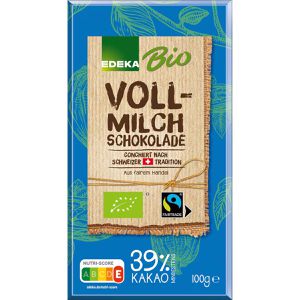
Edeka Tafelschokolade Vollmilchschokolade, BIO, 39% Kakaogehalt, Fairtrade, 100 gBio-Qualität und mit Fairtrade-Zertifikat Feinschmelzende Vollmilchschokolade Mit mindestens 39% Kakaoanteil Nach Schweizer Tradition conchiert Merkmale: Schokoladensorte: Vollmilch Kakaogehalt: 39% Zertifizierung: Bio, fairtrade Alkoholgehalt: ohne Alkohol Lebensmittelinformationen: Besonderheit: Bio Inhalt: 100g, Zutaten: Rohzucker*, Kakaobutter*, VOLLMILCHPULVER*, Kakaomasse*. *aus kontrolliert ökologischer Landwirtschaft Enthält: VOLLMILCHPULVER Kann enthalten: SOJA, SCHALENFRÜCHTE Aufbewahrungshinweise: Trocken lagern, vor Wärme schützen. Lebensmittelunternehmer, in dessen Namen das Produkt vermarktet wird: Edeka Zentrale AG & Co.KG D-22291 Hamburg3,92 €*Versand: 4,15 €Sichere Weiterleitung zum Anbieter
-
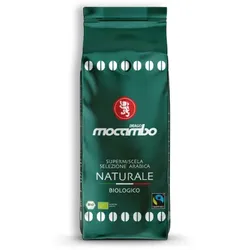
MOCAMBO Naturale Bio Fairtrade (1000g) - Mocambo Herstellergarantie, kostenlose Beratung 08001006679Der Drago MOCAMBO Caffé NATURALE ist wahrhaftig ein einzigartiges Geschmackserlebnis: würzig-nussig in Kombination mit einem Geschmack, der leicht an Kakao-Noten erinnern lässt. NATURALE begeistert zudem durch sein volles Temperament und steht aufgrund seiner Zertifizierungen für einen edlen Kaffee. Weitere Informationzum Fairtrade Siegel finden Sie hier Geschmack- Schokolade- Nussig- Karamell / Rohrzucker Zusammensetzung:- 70% Arabicabohnen- 30% Robustabohnen Brühparameter:- Brühtemperatur 92 94°C- Double Shot: In: 15 g, Out: 40 g- Auslaufzeit: 23 Sekunden Charakteristik:- Säuregehalt 2,5 von 5- Bitterkeit 2 von 5- Salzigkeit 1,55 von 5- Süße 2,5 von 5- Körper 3 von 5- Verweildauer 3,5 von 5- Kaffeeintensität: 4,5 von 5 Lieferung in 1000 g Verpackung Geeignet für:- Kaffeevollautomaten- Siebträger Angaben zum Hersteller (Informationspflichten zur GPSR Produktsicherheitsverordnung)Drago Mocambo GmbH Röntgenstraße 26D-42477 RadevormwaldTel.: +49 (0)2195689210Web: www.dragomocambo.com / Mail: info@dragomocambo.com29,90 €*Versand: 6,49 €Sichere Weiterleitung zum Anbieter
-
Wo finde ich die Registerkarte Entwicklertools?
Die Registerkarte "Entwicklertools" befindet sich normalerweise in der Menüleiste deines Browsers. Um sie zu finden, öffne deinen Browser und suche nach der Menüschaltfläche in der oberen rechten Ecke. Klicke darauf und suche nach der Option "Entwicklertools" oder "Entwicklerwerkzeuge". Alternativ kannst du auch die Tastenkombination Strg + Umschalt + I (Windows/Linux) oder Cmd + Option + I (Mac) verwenden, um die Entwicklertools direkt zu öffnen. Wenn du die Registerkarte nicht findest, kannst du auch in den Einstellungen deines Browsers nach der Option suchen, um die Entwicklertools zu aktivieren. **
-
Wo sind die Entwicklertools bei Word?
Die Entwicklertools bei Word befinden sich in der Registerkarte "Entwicklertools". Um diese Registerkarte anzuzeigen, musst du zuerst auf "Datei" klicken und dann auf "Optionen". In den Optionen wählst du "Menüband anpassen" aus und aktivierst das Kontrollkästchen neben "Entwicklertools". Nachdem du die Entwicklertools aktiviert hast, erscheint die Registerkarte in der oberen Menüleiste von Word. Hier findest du verschiedene Funktionen und Werkzeuge, die speziell für Entwickler gedacht sind, wie z.B. Makros, Formulare und XML-Struktur. **
-
Wo finde ich Entwicklertools in Word?
In Word finden Sie die Entwicklertools in der Menüleiste oben. Klicken Sie auf "Datei" und dann auf "Optionen". In den Optionen wählen Sie "Menüband anpassen" und aktivieren Sie das Kontrollkästchen neben "Entwicklertools". Nachdem Sie dies bestätigt haben, erscheint das Entwicklertools-Tab in der Menüleiste. Hier finden Sie verschiedene Funktionen und Werkzeuge, die Ihnen beim Entwickeln von Dokumenten in Word helfen. **
-
Warum speichern die Entwicklertools Kontrollkästchen nicht?
Die Entwicklertools sind in erster Linie dazu gedacht, Entwicklern beim Testen und Debuggen von Webseiten zu helfen. Sie bieten Funktionen wie das Überprüfen des HTML-Codes, das Ändern von CSS-Eigenschaften oder das Ausführen von JavaScript. Das Speichern von Kontrollkästchen ist keine Funktion, die in den Entwicklertools standardmäßig enthalten ist. Es liegt also nicht in ihrem Funktionsumfang, Kontrollkästchen zu speichern. **
* Alle Preise verstehen sich inklusive der gesetzlichen Mehrwertsteuer und ggf. zuzüglich Versandkosten. Die Angebotsinformationen basieren auf den Angaben des jeweiligen Shops und werden über automatisierte Prozesse aktualisiert. Eine Aktualisierung in Echtzeit findet nicht statt, so dass es im Einzelfall zu Abweichungen kommen kann. ** Hinweis: Teile dieses Inhalts wurden von KI erstellt.